Если у вас возникли вопросы к модерации или жалобы на модератора, следуйте этим шагам:
Зарегистрируйтесь на форуме или войдите в аккаунт через «Регистрация» или «Вход».
На главной странице найдите ваш игровой сервер и откройте его.
Перейдите в нужный раздел.
Создайте новую тему:
Нажмите «Создать тему».
Введите заголовок (например, "Жалоба на [Имя модератора]"), если не требуется специальная форма.
Опишите ситуацию:
Укажите время, дату и подробности.
Будьте вежливы и конструктивны.
Отправьте сообщение!
❤️ Мы ценим вашу активность! Спасибо за поддержку порядка на форуме.
Вы используете устаревший браузер. Этот и другие сайты могут отображаться в нём некорректно. Вам необходимо обновить браузер или попробовать использовать другой.
Рад приветствовать тебя, пользователь! В этой статье узнаешь полные подробности о нашем Discord-сервере, а также сможешь погрузиться в наше разнообразное сообщество и насладиться общением с другими пользователями.
Для вашего удобства, ниже представлены ссылки на посты, которые позволят вам быстро перейти к интересующей вас информации. Просто кликните на соответствующий картинку, чтобы перейти к соответствующему разделу.
Существует несколько способов подключиться к Discord-серверу: через браузер, приложение Discord на ПК и мобильные приложения для Android и iPhone. Чтобы присоединиться к Discord-серверу, вы можете воспользоваться различными платформами. Для загрузки и подключения к Discord-серверу на каждой из этих платформ необходимо следовать подробным инструкциям, приведенным ниже.
В последнее время участились случаи взломов аккаунтов почтовых ящиков, а с ними и аккаунты в нашем любимом Discord. Команда модераторов приготовила для вас курс по защите своего аккаунта благодаря которому ваши личные данные, переписки не попадут в чужие руки.
Существует несколько способов защиты аккаунта это: Google Authenticator и привязка номера телефона.
Инструкция по установке дополнительной защиты аккаунта c помощью Google Authenticator:
1) В левом нижнем углу нажать на шестерёнку, тем самым перейти в настройки
2) Нажать на кнопку "Включить двухфакторную аутентификацию", она находится под настройками учетной записи в разделе "Моя учетная запись".
3) На ваше мобильное устройство нужно скачать приложение "Authenticator", после чего зайти в него.
4) Нажать на кнопку "+", которая находится сверху, после чего выбрать вам удобный способ "Ввести вручную" или "Сканировать штрихкод".
5) Вне зависимости что вы выберете, вам нужно будет возвращаться обратно в настройки двухфакторной авторизации на ПК. После делаете действия в зависимости что вы выбрали в пункте 4.
6) После 5 пункта, вам система генерирует код который создало приложение, после чего ввести его в поле настроек двухфакторной авторизации и нажать на кнопку "Активировать". Вот и все, вы активировали 2FA для своего аккаунта. На это у вас потребовалось пару минут, однако вы обезопасили свой Discord аккаунт.
Инструкция по установке дополнительной защиты с помощью номера телефона
1) В левом нижнем углу нажать на шестерёнку, тем самым перейти в настройки
2) Нажать на кнопку "Включить аутентификацию по SMS"
3) После чего в появившемся окне ввести номер телефона с кодом оператора и кодом вашей страны.
4) После того как вы ввели свой номер телефона вам придет смс с кодом, код необходимо будет ввести в появившемся окне.
5) Далее перед вами появится окно в котором вам надо будет ввести пароль от своего аккаунта в Discord.
6) Когда ввели пароль от аккаунта в открывшемся окне - необходимо нажать "Подтвердить" и к вашему аккаунту будет привязан ваш номер телефона.
В Discord'е доступны различные способы форматирования сообщений, которые позволяют делать их более выразительными и уникальными. Для этого достаточно добавить определенные символы перед или после нужного текста, и вы сможете изменить его визуальное представление. Ниже представлено объяснение каждого из этих методов форматирования текста.
Жирный текст сообщения
Чтобы создать жирный текст в сообщении, вам потребуется использовать двойные звездочки вокруг текста.После отправки сообщения, текст, заключенный между двойными звездочками, будет отображаться жирным шрифтом.
Например: **Legendary Kesha**
Курсивный текст сообщения
Чтобы создать курсивный текст в сообщении, вам потребуется использовать символ подчеркивания вокруг текста. После отправки сообщения, текст, заключенный между подчеркиваниями, будет отображаться курсивом.
Например: _Legendary Kesha_ или *Legendary Kesha*
Зачеркнутый текст сообщения
Для создания зачеркнутого текста в сообщении вам потребуется использовать двойные тильды. Текст сообщения будет отображаться со стрижкой по центру, что создаст эффект зачеркивания, при использовании этого метода.
Например: ~~Legendary Kesha~~
Цитата текста сообщения
Для создания цитата текста сообщения в Discord используйте символ > перед текстом сообщения. Это поможет отобразить текст в виде блока с выделенной цитатой, подчеркивающей его важность и улучшающей его видимость.
Например: > Legendary Kesha
Для того, чтобы объединить несколько строк в одну цитату, добавьте символы >>> перед первой строкой текста сообщения. Этот метод позволяет легко создавать блоки текста с сохранением форматирования и структуры.
Например: >>> Legendary Kesha
Спойлер текст сообщения
Для создания спойлера (текста, который можно раскрыть по желанию) в Discord вы можете использовать функцию блокового кода или встроенного кода. Для того, чтобы сделать сообщение спойлером, просто скопируйте пример ниже.
Например, ||Legendary Kesha||
Подчеркнутый текст сообщения
Для того, чтобы создать подчеркнутый текст в сообщении, используйте 2 нижних подчёркивания __ в начале и конце текста. Когда эти символы обрамляют текст, он будет отображаться с подчёркиванием.
Например, __Legendary Kesha__
Маркированный список сообщения
Чтобы создать маркированный список в сообщении на Discord, достаточно начать каждую строку с символа маркера, такого как дефис - или звездочка *.При использовании символов маркера в начале каждой строки, вы сможете создать упорядоченный и легко читаемый список в сообщении на Discord.
Например, - Legendary Kesha или * Legendary Kesha
Вы также можете создать отступ в своем маркированном списке, добавив небольшое количество пробелов перед символом маркера (-) или (*) в начале каждой строки. Когда вы используете отступы в маркированных списках, ваш текст становится более организованным и читабельным.
Например, * Список
- Тоже список
(пробел)* Подсписок
(пробел)- Тоже подсписок
Однострочный блок кода сообщения
Чтобы сделать блок сообщения в Discord с одной обратной ковычкой, просто оберните текст сообщения в обратные ковычки `. Таким образом, оба предложения будут включены в блок сообщения с одной обратной ковычкой.
Например, `Legendary Kesha`
Многострочный блок кода сообщения
Чтобы создать многострочный блок кода в сообщении Discord, вы можете использовать тройные обратные кавычки ``` в начале и конце блока кода. Используя тройные обратные кавычки, можно улучшить читаемость кода соощения.
Например, ```Legendary Kesha```
Большой заголовок текста сообщения
Для создания большого заголовка текста, используйте символ решетки # перед текстом. В результате получится большой заголовок, выделенный более крупным шрифтом и отображаемый выше основного текста.
Например, # Legendary Kesha
Средний заголовок текста сообщения
Для создания среднего заголовка текста, используйте символ две решетки ## перед текстом. Это позволит выделить заголовок более средним шрифтом и сделать его более заметным среди остального текста сообщения.
Например, ## Legendary Kesha
Маленький заголовок текста сообщения
Для создания маленького заголовка текста в сообщении, вам потребуется использовать три символа решетки ### перед текстом.После отправки сообщения заголовок будет отображаться маленьким и выделенным.
Например, ### Legendary Kesha
Ссылка без прикрепленного вложения
Для создания ссылок в Discord можно использовать следующий формат <https://www.example>. Этот формат позволяет создать ссылку без прикрепленного вложения и будет отображаться просто текст ссылки.
Например, <https://www.example>
Форматы упоминания
Данный формат, <@ID>, применяется для упоминания конкретного пользователя по его ID. Числа в угловых скобках представляют собой уникальный идентификатор (ID) пользователя. При использовании этого формата, Discord автоматически преобразует его в упоминание с уведомлением для выбранного пользователя.
Например: <@432103531890343946>
В Discord формат <#ID> используется для упоминания конкретного канала или ветки. Числа в угловых скобках представляют собой уникальный идентификатор (ID) канала или ветки. Путем вставки ID в этот формат, Discord автоматически создает ссылку на соответствующий канал или ветку.
Например: <#969305296826671184>
Формат <@&ID> в Discord используется для упоминания роли. Числа в угловых скобках представляют собой уникальный идентификатор (ID) роли. Поместив ID роли в этот формат, Discord автоматически преобразует его в упоминание всех пользователей, принадлежащих данной роли.
Например: <@&969305296595988533>
Форматы эмодзи
В Discord используется формат <:name:ID> для вставки статичных эмодзи. Здесь "name" обозначает имя эмодзи, а "ID" представляет собой уникальный идентификатор в виде числа.Чтобы получить такой формат, нужно использовать символ \ перед статичным эмодзи.
Например: <:doggokek:969904284621738016>
В Discord'е для вставки анимированных эмодзи используется формат <a:name:ID>, где name - имя эмодзи, а ID - уникальный идентификатор. Этот формат придает сообщениям большую живость и выразительность. Чтобы получить такой формат, нужно использовать символ \ перед анимированным эмодзи.
Например: <a:emoji_101:1120698504659075114>
Временные отметки
Данный формат, а именно <t:ID>, используется для отображения временной отметки в формате UNIX времени, где ID представляет собой значение в секундах с 1 января 1970 года. Чтобы получить ID в формате UNIX времени, можно воспользоваться онлайн-конвертером. Множество поисковых систем предоставляют подобные инструменты для удобного поиска.
Например: <t:1689018668>
Данный формат, а именно <t:ID:STYLE>, позволяет создавать временные отметки с выбранным стилем отображения. Он использует символ стиля, чтобы определить, как будет выглядеть временная отметка. Путем замены "STYLE" на соответствующий символ стиля можно получить желаемое отображение времени
t 0:20 <t:1618953630:t>
T 0:20:30 <t:1618953630:T>
d 21.04.2021 <t:1618953630:d>
f * 21 апреля 2021 г., 0:20 <t:1618953630:f>
F среда, 21 апреля 2021 г., 0:20 <t:1618953630:F>
R 7 месяцев назад <t:1618953630:R>
Слэш-команды
Для получения идентификатора команды косой черты в Discord, вы можете скопировать его, щелкнув правой кнопкой мыши на темном поле над окном чата и выбрав"Копировать ID команды". Для упоминания команды косой черты используйте синтаксис </имя:IDкоманды> чтобы другие участники смогут вызвать эту команду, нажав на нее.
Например, </аватар:971425228909576263>
Цветной текст сообщения
Для цветного текста в Discord используйте специальный синтаксис. Но учтите, что это возможно только на ПК или веб-версии, и цвет будет виден только пользователям десктопной и браузерной версий.В мобильном приложении цвет не отображается. Для использования цветного текста в Discord нажмите "Спойлер" и скопируйте сообщение с цветом.
```md
#Синий цвет```
```diff
-Красный цвет```
```diff
+ Светло-зеленый цвет
```
```ini
[Синий цвет]
```
Это основные способы форматирования текста сообщения в Discord. Также существуют ещё несколько других методов форматирования текста сообщения, о которых вы можете узнать ниже. Чтобы использоваться другие способы форматирования текста, скопируйте сообщение и отправьте в текстовый канал дискорда.
Важной частью многих Discord серверов являются фракционные роли, которые позволяют участникам идентифицировать свою принадлежность к определенной организации или группе. В этой статье мы рассмотрим подробную инструкцию о том, как получить фракционную роль на Discord-сервере.
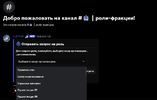
Шаг 1: Чтобы получить роль фракции, найдите текстовый канал «роли-фракции» на сервере.
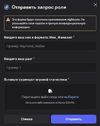
1. Нажмите кнопку «Выберите вашу организацию» и выберите нужную организацию.
2. Заполните необходимые поля и прикрепите игровую статистику (/stats и /time).
3. Дождитесь, пока модераторы сервера обработают ваш запрос и присвоят вам фракционную роль.
Шаг 2: Ожидание выдачи фракционной роли. Теперь вам остается лишь подождать, пока модераторы обработают ваш запрос и выдадут вам фракционную роль. Обычно этот процесс занимает некоторое время, так что будьте терпеливы.
Важное замечание: Перед тем, как создавать никнейм и запрашивать фракционную роль, обязательно ознакомьтесь со списком утвержденных тегов организаций для каждой роли фракции. Убедитесь, что вы указываете верный тег организации, чтобы избежать недопонимания.
Государственные структуры:
⋆ Government ⋆- [ Пра-во ] ⋆ Driving School ⋆ - [ ГЦЛ ] ⋆ Insurance Company ⋆- [ СК ]
⋆ Federal Bureau of Investigation ⋆- [ ФБР ] ⋆ Los-Santos Police Department ⋆- [ ЛСПД ] ⋆ San-Fierro Police Department ⋆- [ СФПД ] ⋆ Office Special Operations ⋆- [ СВАТ ] ⋆ Red County Sheriff Department ⋆- [ РКШД ]
⋆ Los-Santos Army ⋆ - [ ЛСа ] ⋆ San-Fierro Army ⋆- [ СФа ] ⋆ Maximum Security Prison ⋆ - [ ТСР ]
⋆ Los-Santos Medical Center ⋆- [ ЛСМЦ ] ⋆ San-Fierro Medical Center ⋆- [ СФМЦ ] ⋆ Las-Venturas Medical Center ⋆- [ ЛВМЦ ] ⋆ Jefferson Medical Center ⋆- [ ДЖМЦ ] ⋆ Fire Department ⋆ - [ ПД ]